把任务当文件快递柜——发文件到不能登录的设备
· 阅读需 4 分钟
去打印店打印文件,店里的电脑不是你的,你不会在上面登录任何账号。这时候把文件弄过去的常见办法都有点别扭:微信文件传输助手要扫码登录,网盘分享页一半功能在催你装客户端,U 盘不一定随身带。
UnDercontrol 里的任务本来就是个容器——正文、笔记、附件都挂在上面。给任务生成一个公开分享链接,拿到链接的人不用登录、不用装任何东西,打开就能看内容、下载文件。用起来像小区里的快递柜:你把东西放进去,拿到一个取件码,凭码取件。
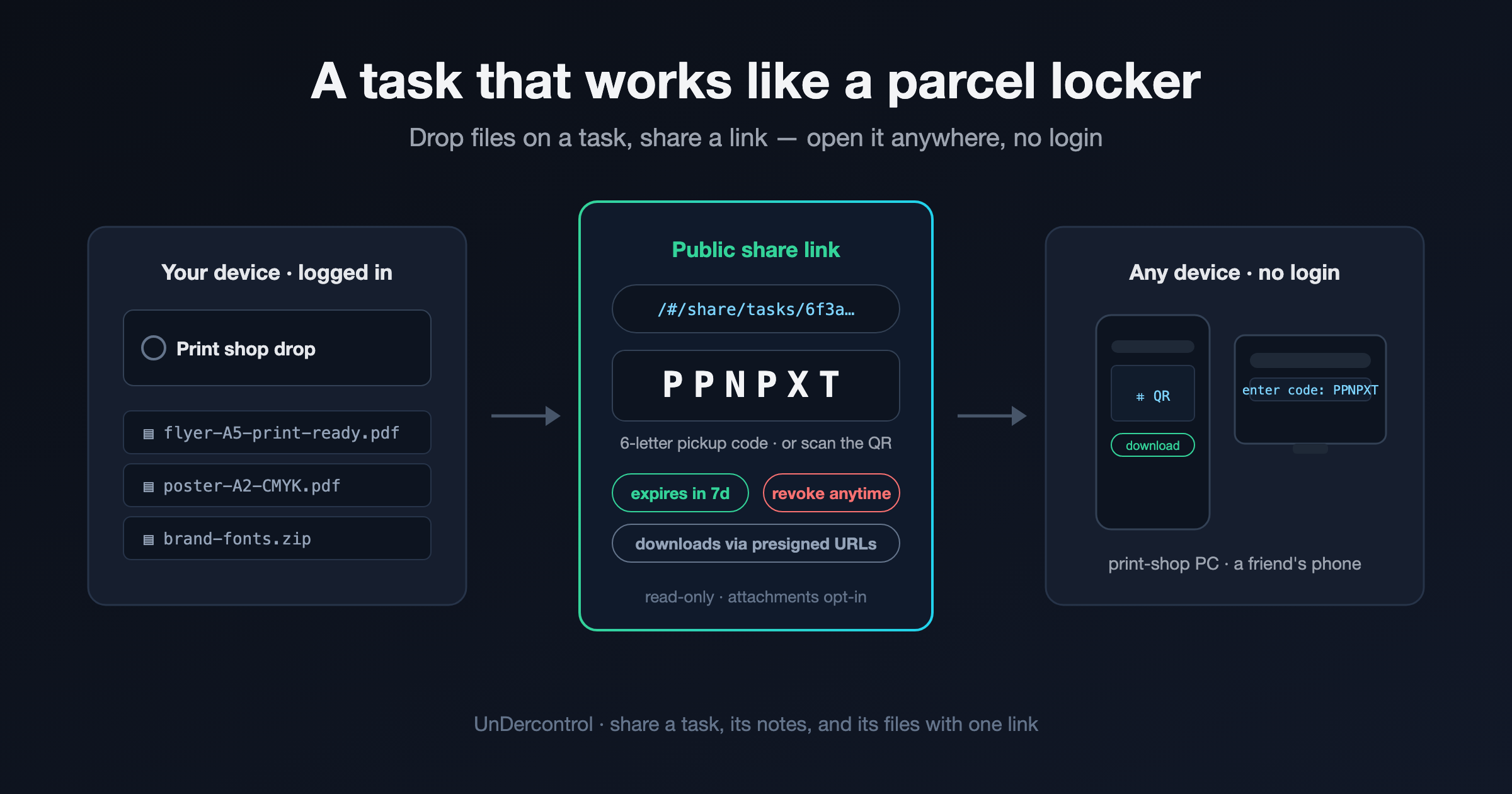
第一步:把文件挂到任务上
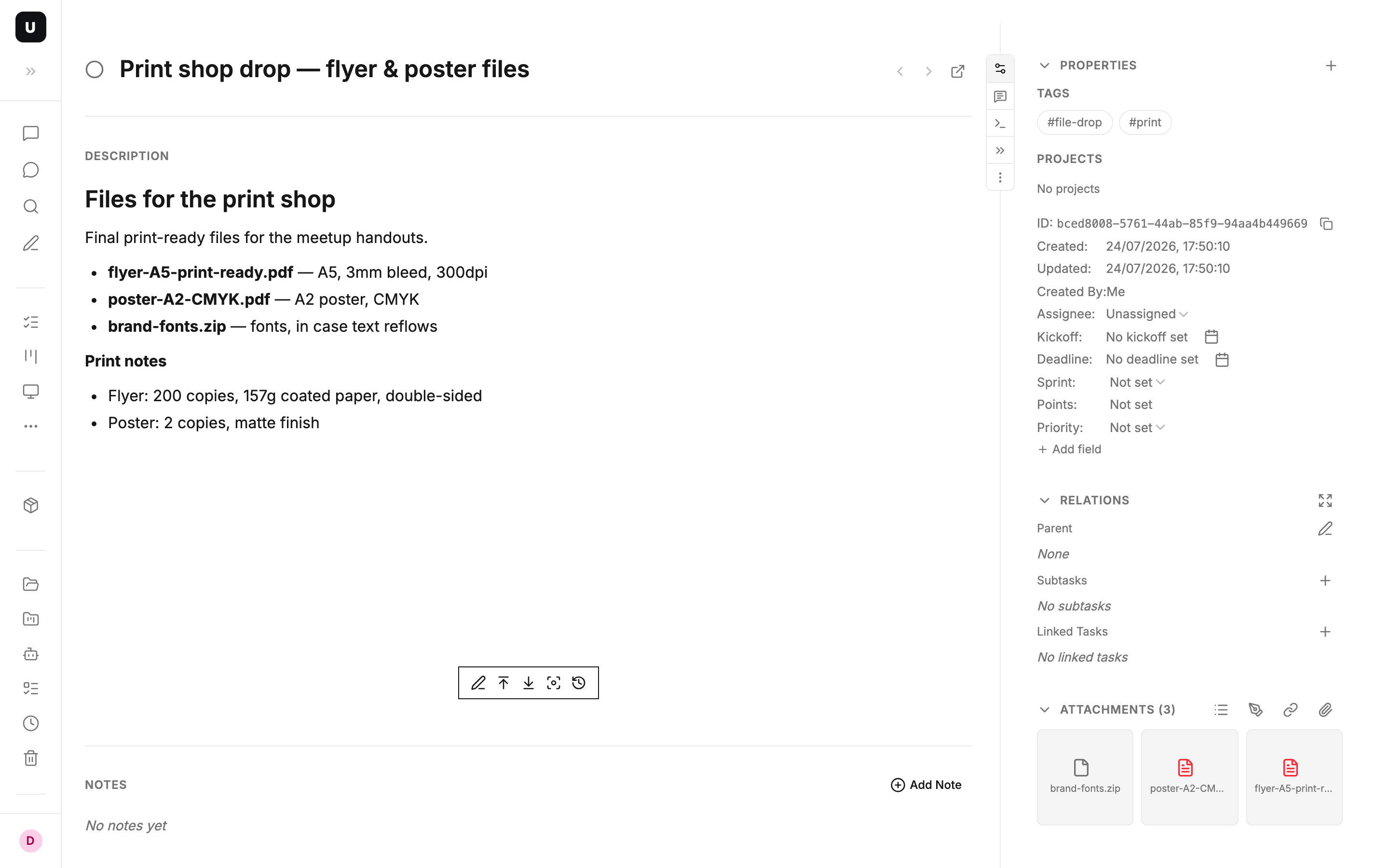
新建一个任务,在附件区上传文件。任务正文是 Markdown,顺手把说明写清楚——取件的人打开链接,看到的不只是文件列表,还有你写的打印要求。
第二步:生成分享链接
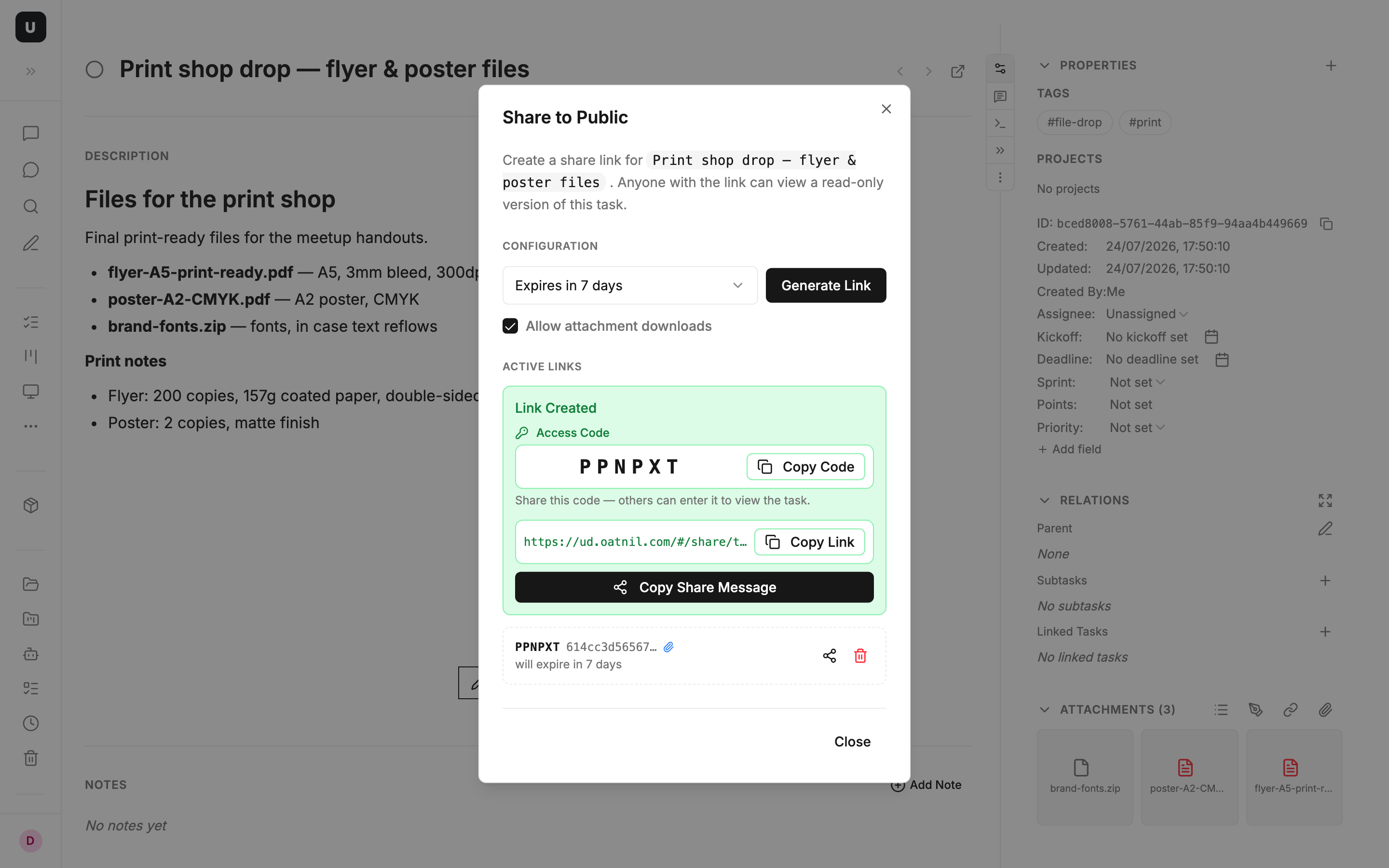
任务菜单里选 Share to Public,两个设置:
- 有效期:1 小时 / 1 天 / 7 天 / 永久
- 是否允许下载附件:默认关,发文件记得勾上
点 Generate Link,一次拿到三样东西:完整链接、6 位取件码,以及一段拼好的分享消息(Copy Share Message,链接和取件码都在里面,直接粘贴发给对方)。
第三步:在任何设备上取件
三种打开方式,对应三种场合:
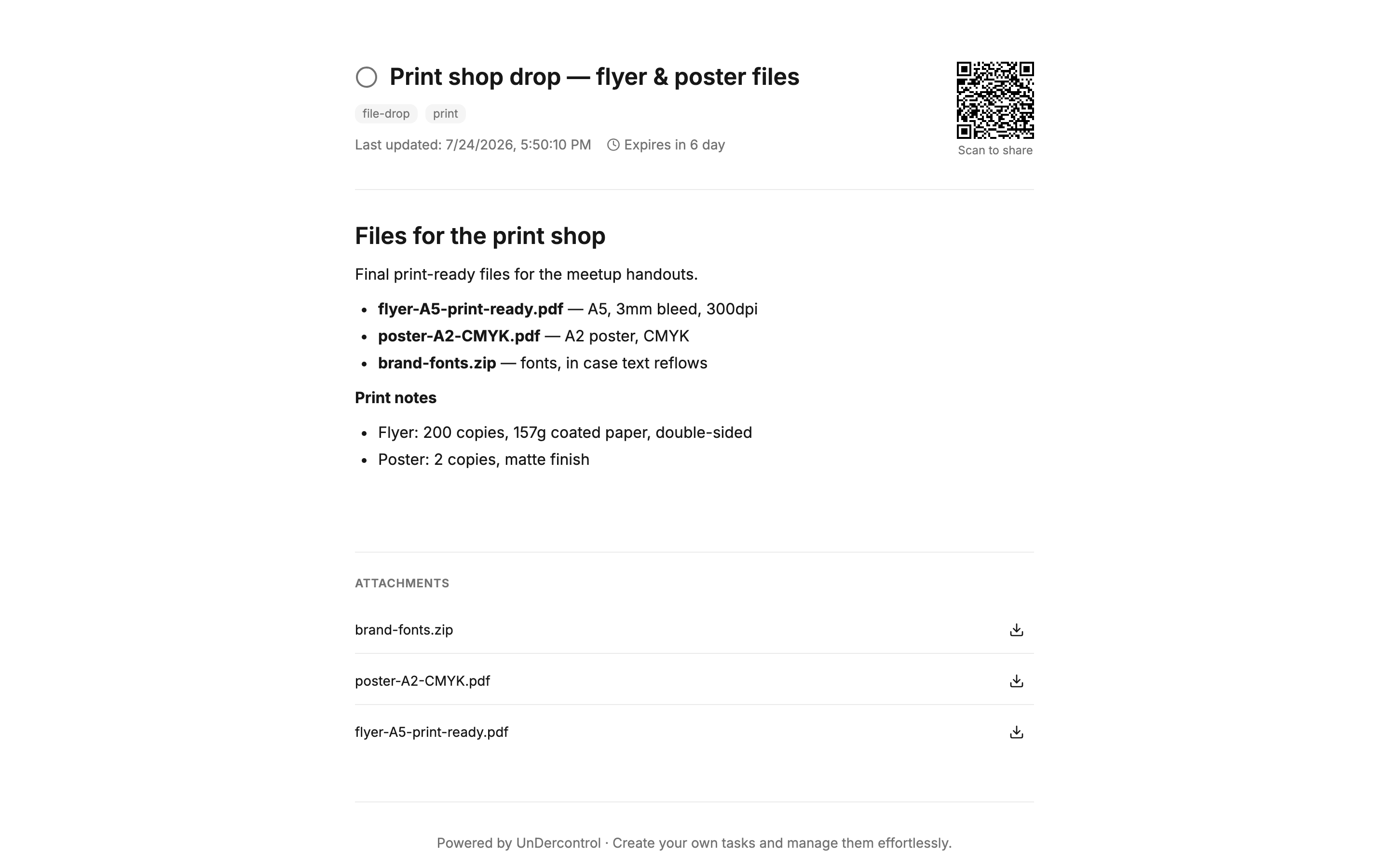
- 有链接:直接打开,只读页面,标题、正文、笔记、附件都在,每个附件一个下载按钮
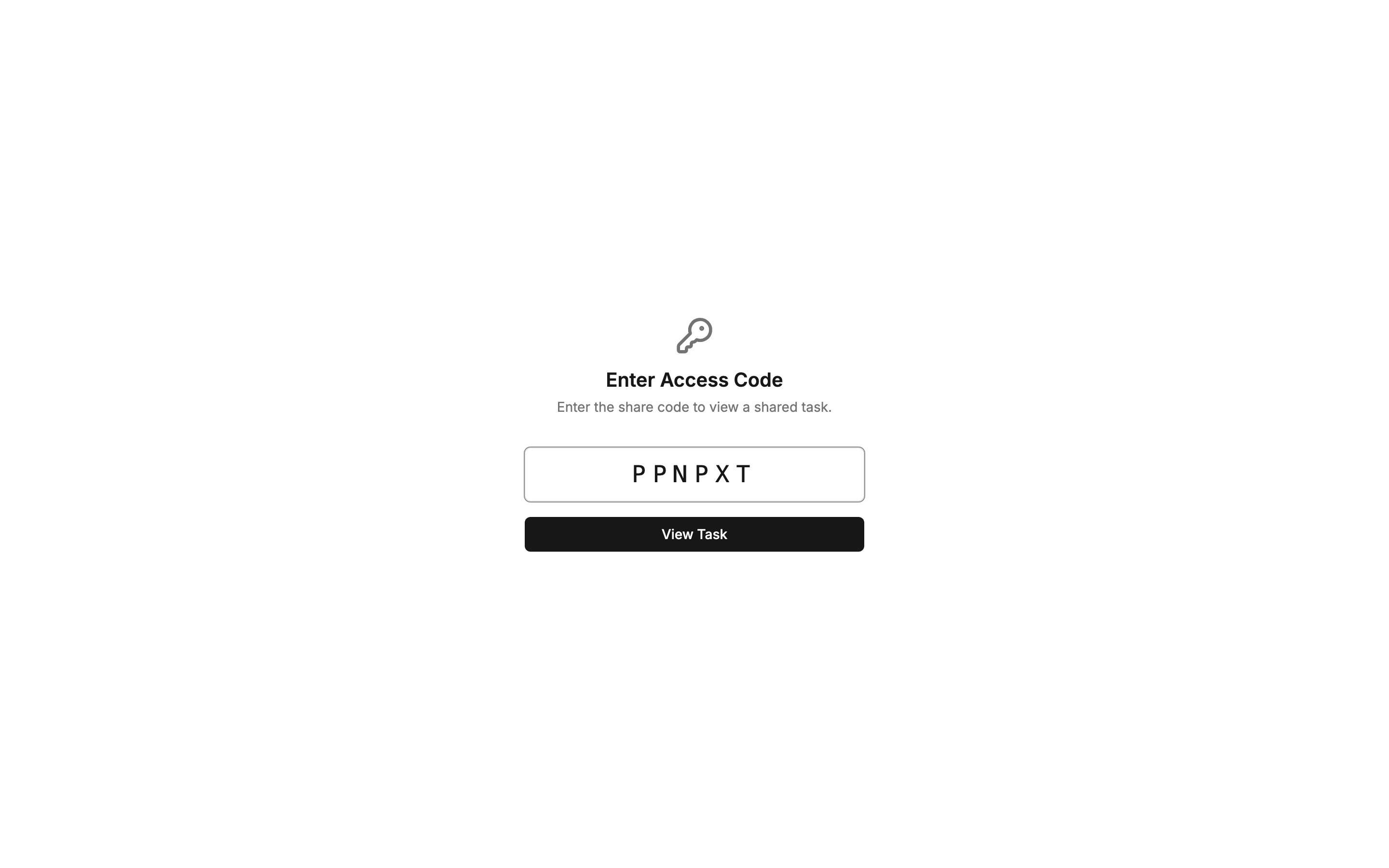
- 只有取件码:打开分享入口页,输 6 位字母码。适合口头转述,或者在公用电脑上不想敲长网址
- 面对面:分享页右上角自带二维码,手机扫一下就到同一个页面
安全边界
- 链接里的 token 是 32 字节随机数(64 个十六进制字符),枚举不出来
- 到期自动失效;弹窗里能看到每个链接的剩余时间,也能随时撤销单个链接
- 附件下载走预签名 URL,每次点击现生成,15 分钟内有效——文件本身在存储里从不公开
- 分享页只读,只包含标题、正文、笔记和附件,不暴露账号信息,评论不会被分享
- 自部署实例可以在系统配置里整体关闭公开分享功能
也能当文档快递柜
任务正文和笔记都是 Markdown,和 UnDercontrol 里其他地方(笔记、账本)用的是同一套编辑器。所以分享出去的不一定是文件:会议纪要、装机清单、旅行攻略,对方打开就是排版好的只读页面。文件和文档,走的是同一个链接。
典型场景
- 打印店:PDF 挂到任务上,到店输取件码下载打印,回家撤销链接
- 给没有账号的人发文件:Copy Share Message 粘贴过去,一条消息带齐链接和取件码
- 会议室公用电脑:在电脑上输 6 位码打开只读文档页;散会时谁想带走一份,扫页面上的二维码就到同一页
- 外部合作方交付:选 7 天有效期,到期自动断,不用记得回来删
- 终端 AI agent 的产物(Claude Code、Codex、OpenCode 或任何终端 agent):跑完把报告和文件挂到任务上,你审完拿链接转发给相关的人
功能入口在任务详情页的 ⋮ 菜单里,名字叫 Share to Public;自部署用户需要确认系统配置里的 public share 开关处于打开状态(默认打开)。